
SEOに強いブログ・お知らせ投稿マニュアル
このマニュアルは、WordPressでブログ・コラム・お知らせを投稿するための基本手順です。
ただ文章を投稿するだけでなく、検索されやすく、読みやすく、GoogleビジネスプロフィールやSNSにも活用しやすい投稿を目指します。
- ブログ・コラムは、院や店舗の専門性を伝えるための大切なページです。
- お知らせは、休業案内・キャンペーン・重要連絡などを伝えるために使います。
- 投稿後は、Googleビジネスプロフィールにも掲載すると、ホームページへの入口を増やしやすくなります。
まず覚える基本操作
| 操作 | 内容 |
|---|---|
| 管理画面へ戻る | 画面上部の黒い帯にあるサイト名や管理画面メニューから戻れます。 |
| サイトを表示する | 上部の家のマーク🏠「店舗名」をクリック、または「サイトを表示」から公開画面を確認できます。 戻る際は、再度クリックまたは、「ダッシュボード」をクリック |
| 下書き保存 | 作業中はこまめに「下書き保存」を押してください。文章が消えるリスクを減らせます。 ※自動保存されません。 |
| プレビュー | 公開前に、パソコンとスマホの両方で見え方を確認します。 |
投稿とお知らせの使い分け
| 種類 | おすすめの内容 | 目的 |
|---|---|---|
| 投稿・ブログ・コラム | 症状別コラム、セルフケア、施術の考え方、機器紹介、院内の取り組み | SEO対策、専門性の発信、検索からの流入づくり |
| お知らせ | 休業案内、受付時間変更、キャンペーン、重要なお知らせ、お客様の声 | 既存のお客様・患者様への案内、最新情報の発信 |
迷った場合の目安
長く残したい内容は「投稿・コラム」、一時的な案内は「お知らせ」と考えると整理しやすくなります。
投稿の基本手順
Step1|新規投稿を開く
管理画面の左メニューから「📌投稿」→「投稿を追加」をクリックします。
お知らせを作る場合は「📌お知らせ」→「新しく追加」を選びます。
Step2|SEOを意識したタイトルをつける
タイトルは、検索結果で最初に見られる大切な部分です。「誰の、どんな悩みに、何を伝える記事か」が分かるタイトルにします。
キーワードを含める: 主要なキーワードをタイトルに含めて、検索クエリ※との関連性を高めます。
魅力的でわかりやすい: 読者が興味を持ちやすいよう、具体的で魅力的な表現を使います。
短くシンプルに: 長すぎるタイトルは避け、30文字程度(以内)を目安にします。
- 30文字前後を目安にする
- 症状名・悩み・地域名・対象者を自然に入れる
- 短すぎるタイトルは避ける
- 誇大表現や断定表現は避ける
例:肩こり・首こりにお悩みの方へ|佐久市でできる姿勢ケア
例:産後の骨盤まわりが気になる方へ|自宅でできるケアの考え方
例:スポーツ後の足の違和感|早めに見直したい身体の使い方
Step3|パーマリンクを英語に変更する
タイトルを入れて保存すると、パーマリンクに日本語が入ることがあります。可能であれば、英語の短いURLに変更してください。
タイトルを付け保存すると自動的にパーマリンクにタイトルが挿入されます。
パーマリンク: https://elate.co.jp/当社がオススメするブログ投稿の仕方/ 【編集】
例:specific-lower-back-pain 直訳(特定の腰痛)
→【編集】ボタンを押し
自動的に生成されたパーマリンク「日本語タイトル」を英語に変更
▼Google翻訳ページリンク(Googlechromeのブラウザーご利用の方にオススメ!)
おすすめ翻訳ページのリンクはコチラ
- 日本語URLは長い記号のように変換されることがあります。
- 英単語は半角英数字で入力します。
- 単語の区切りはアンダーバーではなくハイフンを使います。
- 長すぎる場合は、重要な単語だけに短くまとめます。
例:posture-care
例:shoulder-neck-care
例:sports-foot-care
英語が難しい場合は、Google翻訳やChatGPTなどで短い英語URL案を作ってから設定してください。
Step4|本文は「結論」から書く
本文の冒頭には、記事全体の結論を1〜3文で入れます。検索する方も、AI検索も、最初に要点がまとまっている記事を理解しやすくなります。
冒頭の例:
肩こりや首こりは、長時間の同じ姿勢や身体の使い方が関係していることがあります。まずは日常生活の姿勢を見直し、必要に応じて専門家へ相談することが大切です。
Step5|クイックタグで見出しをつける
本文を読みやすくするために、クイックタグの見出しを使います。文字を大きくしたり太字にしたりするだけでは、検索エンジンに見出しとして伝わりにくい場合があります。
- 大きな章は「見出し2」を使う
- 見出し2の中に細かい説明を入れる場合は「見出し3」を使う
- さらに補足したい場合は「見出し4」を使う
- 見出しは上から順番に使う
おすすめの見出し構成
- 見出し2:この記事でわかること
- 見出し2:〇〇とは
- 見出し2:よくある原因
- 見出し2:ご自宅で気をつけたいこと
- 見出し2:当院での対応について
- 見出し2:よくある質問
①投稿にはクイックタグを利用して見出しをつけましょう!
・見出しH2~H5基本はH2から順番に利用
・囲い込み・ボタン・アンダーラインなどを利用
・レイアウト2C・3Cなどを使いスマホレスポンシブ対応のページを作る
②内部に関連情報があるばあいは、内部リンクを双方で貼るようにする
・ご予約・お問合せにリンク
・メニューとブログ記事をリンクなど
③外部リンクは、リンクを新しいタブで開くにチェック✓
・リンクを新しいタブで開くにチェック✓することで、自社のホームページを開いたまま新しいページで開きます。④イメージのしやすい画像や動画を設置
※クイックタグの設定は、各ホームページ毎に異なります。
Step6|本文は1,000文字以上を目安にする
SEOを意識する場合、本文は最低でも1,000文字以上を目安にします。しっかり説明できるテーマであれば、2,000〜3,000文字以上でも問題ありません。
ただし、文字数を増やすことだけが目的ではありません。読者が知りたいことに答え、院や店舗の考え方が伝わる内容にすることが大切です。
ただ、文字数が多いことよりも大切なのは、コンテンツの「質」をになりますので
文字数を稼ぐというよりは、検索された際の「ニーズ」を満たす記事をお書きください。
Step7|テキストはプレーンテキストで貼り付ける
ChatGPT、Word、他サイトなどから文章を貼り付ける場合、そのまま貼ると不要な書式が一緒に入ることがあります。
- 右クリック → プレーンテキストとして貼り付け
- または Ctrl + Shift + V で貼り付け
- すでに貼ってしまった場合は、書式クリアを使う
改行を詰めたい場合は、Enterではなく Shift + Enter を使うと、余白が空きすぎにくくなります。
テキスト改行見本
エンターのみ
エンターのみ
エンターのみ
シフト+エンター
シフト+エンター
Step8|内部リンクと外部リンクを設定する
関連するページがある場合は、本文中にリンクを設置します。リンクは、読者が次に知りたい情報へ進むための案内になります。
基本操作手順
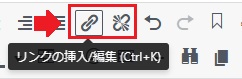
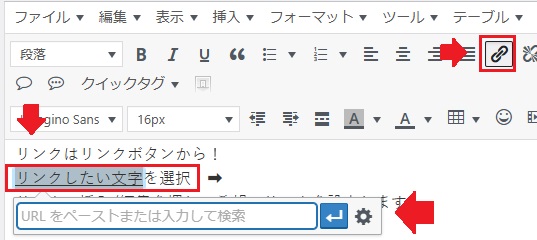
リンクはリンクボタンから!
まず「リンクしたい文字を選択」 → 「リンクの挿入/編集」を押して希望のリンクを設定します。
URLをペーストまたは入力(検索)してエンター
細かな設定は⚙より設定
 |
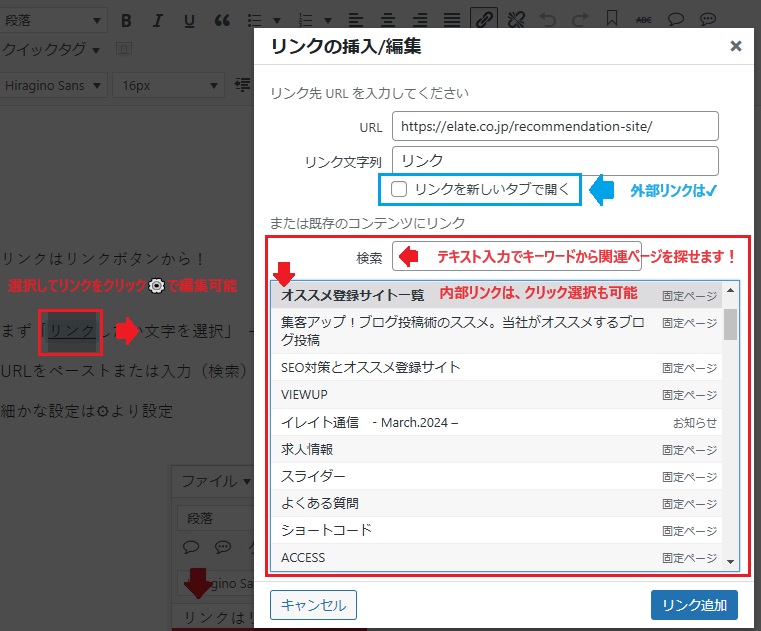
内部リンクはキーワード検索で関連記事が探せます。
外部リンクはリンクを新しいタブで開くにチェック✓を
 |
| リンクの種類 | 例 | 設定の考え方 |
|---|---|---|
| 内部リンク | 施術ページ、料金ページ、アクセス、お問い合わせ | 同じホームページ内のページへ自然に案内します。 |
| 外部リンク | 公式LINE、Googleマップ、Instagram、参考サイト | 必要に応じて「新しいタブで開く」にチェックします。 |
リンクを貼るときは、「こちら」だけでなく「肩こりの施術ページはこちら」のように、リンク先が分かる文言にすると親切です。
Step9|画像・動画・アイキャッチ画像を設定する
記事の内容が伝わりやすくなるよう、必要に応じて画像や動画を入れます。画像は、できるだけオリジナル画像、または利用規約を確認したフリー素材を使ってください。
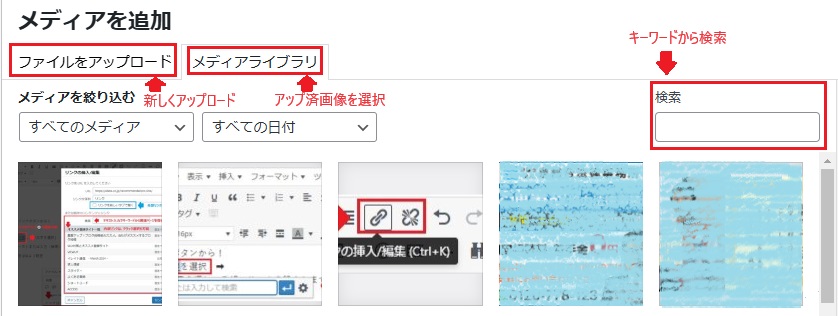 |
挿入したい場所にカーソルを置く→「メディアを追加」 →
➡新しく追加「ファイルをアップロード」
➡アップ済画像を選択「メディアライブラリ」
※キーワードから検索も可能「logo」などと表示すると設定されるロゴが表示されます。
※既にUPされている画像は内部にて編集することが可能です。
サイズ変更などは問題ありませんが、トリミングなどをすると他に設定されているものまで全て変更されてしまうので、ご自身でアップ画像以外の編集はしないようにお願いします。
できるだけテキストだけでなくイメージしやすい画像や動画・アイキャッチ画像(サムネイル画像)を設定しましょう。
- 画像形式はWebPがおすすめです。
- 大きすぎる画像はページ表示が重くなるため、必要なサイズに調整します。
- アイキャッチ画像は、記事一覧やトップページで表示される大切な画像です。
- 画像のaltには、画像の内容が分かる説明 など「ファイル名」や「ALT属性にキーワード」を含めるとSEO対策としてさらに良いページになります
画像サイズの目安:アイキャッチ画像は 推奨画像サイズ を基準にすると収まりやすい。
注意:文字を入れた画像は、一覧表示で端が切れる場合があります。重要な文字は中央寄せで配置してください。
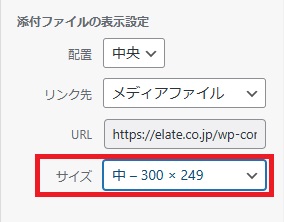
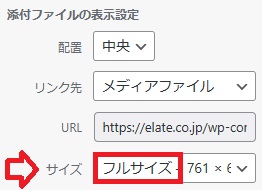
添付ファイル画像を挿入する際は、サイズに注意
前回の読込サイズなどを記憶するので必ず「中・サムネイル」などの場合は「フルサイズ」に変更してから挿入してください。
アイキャッチ画像を設定
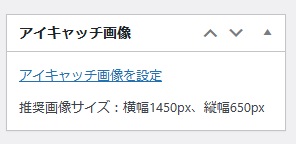 推奨サイズはお使いのホームページにより異なります。
①画像はできるだけ見やすくてきれいなオリジナル画像が良いですが、ご自身で用意が難しい場合は、フリー素材などをご利用ください。
②イラストフリー素材
・ACイラスト https://www.ac-illust.com/
③写真・画像フリー素材
・ACフォト https://www.photo-ac.com/
※外部サイトの画像などを勝手にスクリーンショットやダウンロードはしないようにしてください!
Step10|カテゴリーを選ぶ
カテゴリーは、投稿を整理するための分類です。記事に合ったカテゴリーを選んでください。
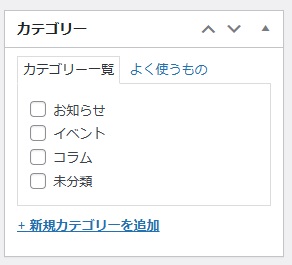 |
- 症状別の記事は「症状」
- 院内の出来事は「お知らせ」や「日常」
- 機器紹介は「設備」や「施術紹介」
- 動画を増やす場合は「動画」カテゴリーを作ることもできます。
新しいカテゴリーが必要な場合は、サポートLINEへご相談ください。
Step11|AIOSEOのタイトル・説明文を確認する
AIOSEOの欄では、検索結果に表示されるタイトルや説明文を調整できます。
| 項目 | 確認すること |
|---|---|
| SEOタイトル | 長すぎないか、地域名や記事テーマが自然に入っているか確認します。 |
| メタディスクリプション | 記事の内容が分かる説明文を100〜160文字程度でまとめます。 |
| SEOスコア | 点数は目安です。点数だけを目的にせず、読みやすさと内容の正確さを優先します。 (80点以上とれていればOK) |
Step12|公開・予約投稿・限定公開を設定する
投稿が完成したら、公開前にプレビューで確認します。
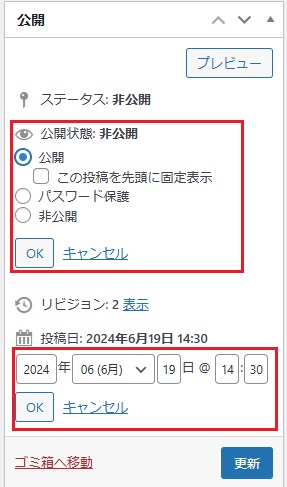 |
- すぐ公開する場合は「公開」を押します。
- 指定日時に公開したい場合は、公開日時を変更します。
- パスワードを知っている方だけに見せたい場合は、パスワード保護を使います。
- 作業途中の場合は、公開せずに下書き保存にします。
記事をまとめて書いた場合でも、一度に公開せず、週1回など定期的に公開すると運用しやすくなります。
下書き: 記事を保存して後で編集するための一時保存です。
公開: 記事をウェブサイトに公開します。
※公開の際に「この投稿を先頭に固定表示」に✔をすると先頭に表示させることが可能です。重要な投稿などはぜひご活用ください。
非公開: 記事を非公開状態で保存し、公開サイト上では表示されません。
限定公開: パスワードを知っている人のみがアクセスできるようにするオプションです。
投稿日を設定することで、指定した日や時間に投稿公開することが可能です。
SEOに強い記事の基本構成
そのまま使える記事構成テンプレート
- タイトル:悩み+対象者+地域名+内容
- 冒頭:この記事の結論を1〜3文で説明
- 見出し2:〇〇とは
- 見出し2:よくある原因・背景
- 見出し2:放置せず見直したい理由
- 見出し2:ご自宅でできるセルフケア
- 見出し2:当院・当店での対応範囲
- 見出し2:よくある質問
- 最後:予約・お問い合わせへの案内
AI検索にも伝わりやすい書き方
最近は、Google検索だけでなくAIに要約されることも増えています。AIに内容を正しく理解してもらうために、次のような書き方を意識してください。
- 冒頭に「この記事の結論」を入れる
- 「〇〇とは〜です」の定義文を入れる
- 1つの段落では1つの内容だけを説明する
- 箇条書きを使い、重要点を整理する
- 最後に「よくある質問」を入れる
表現で注意したいこと
整骨院・整体院・サロンなどの投稿では、誤解を招く表現や断定表現に注意が必要です。特に、効果を保証するような言い方は避けましょう。
| 避けたい表現 | おすすめ表現 |
|---|---|
| 必ず改善します | 改善を目指します |
| 完全に治ります | 状態に合わせて施術を行います |
| どこよりも効果があります | 一人ひとりの状態に合わせて対応します |
| 誰でもすぐに変わります | 変化の感じ方には個人差があります |
| 放置すると危険です | 気になる状態が続く場合は、早めの相談をおすすめします |
用語の注意
鍼灸・歯科などを除き、本文では「治療」よりも「施術」を優先して使うと、表現がやさしく安全になります。
ChatGPTを使うときのおすすめ依頼文
| 作りたいもの | 依頼文の例 |
|---|---|
| タイトル | 整骨院のブログ用に、SEOを意識したタイトルを5案作ってください。テーマは「肩こり」、地域名は「佐久市」、30文字前後で、誇大表現を避けてください。 |
| パーマリンク | この記事タイトルをもとに、WordPressのパーマリンク用の短い英語URLを5案作ってください。半角英数字とハイフンのみでお願いします。 |
| メタディスクリプション | この記事のメタディスクリプションを100〜160文字程度で作ってください。地域名と悩みを自然に入れ、断定表現は避けてください。 |
| Googleビジネス投稿 | このブログ記事をGoogleビジネスプロフィールの最新情報に投稿するための短い紹介文を作ってください。最後に詳しくはこちら、という流れにしてください。 |
| FAQ | この記事に追加できる、読者が気になりそうな質問と回答を3つ作ってください。回答はやさしい表現で、効果を保証しない文章にしてください。 |
AI文章の確認ポイント
ChatGPTの文章は便利ですが、事実と違う内容が入ることがあります。料金・受付時間・資格・施術内容・対応範囲は、必ず公開前に確認してください。
生成依頼の際は、実際の文字数よりも長め「160文字を出したい場合」は「250文字で依頼」、または、「複数案生成」などで調整するとまとめやすいです。
投稿後にやるとよいこと
Googleビジネスプロフィールにも投稿する
ブログを公開したら、Googleビジネスプロフィールの「最新情報」にも投稿すると、Google検索やGoogleマップからホームページへ見に来てもらう入口を増やせます。
- ブログの内容を短くまとめる
- 記事に合う画像を入れる
- ボタンは「詳細」などを選ぶ
- リンク先に公開したブログURLを設定する
特別営業時間を確認する
臨時休業や祝日営業、定休日以外のお休みがある場合は、Googleビジネスプロフィールの特別営業時間も確認してください。
Googleマップ上で「営業中」と表示されているのに実際はお休みだった場合、来院・来店予定の方に不便をかける可能性があります。
商品・サービス情報も見直す
Googleビジネスプロフィールの商品やサービス欄には、主なメニューを整理して登録できます。内容変更があった場合は、ホームページと表示内容を合わせることが大切です。
Google側の仕様変更により、表示が変わったり一部が表示されなくなったりする場合があります。気づいた時はサポートLINEへご相談ください。
公開前チェックリスト
| 確認項目 | チェック内容 |
|---|---|
| タイトル | 悩み・地域名・対象者・内容が自然に入っている |
| パーマリンク | 英語・半角・ハイフン区切りで短く設定している |
| 本文 | 冒頭に結論があり、1,000文字以上を目安に書けている |
| 見出し | クイックタグで見出し2・見出し3を順番に使っている |
| リンク | 関連ページ・予約・お問い合わせへの導線がある |
| 画像 | 画像が重すぎずない(大きすぎない) 生成画像は、保存形式:Webp 1000px以内推奨 ※PNGよりjpg が軽量 |
| カテゴリー | 内容に合うカテゴリーを選んでいる ※✅漏れに注意 |
| AIOSEO | タイトル・説明文・スコアを確認している |
| 表現 | 効果保証・断定・過度な比較表現がない |
| 公開後 | Googleビジネスプロフィールにも投稿できる内容になっている |
投稿に慣れてきたら取り組みたいこと
- 症状別の記事を増やし、症状カテゴリーを充実させる
- 施術ページとブログ記事を相互にリンクする
- お客様の声や院内の取り組みを定期的に発信する
- Googleビジネスプロフィールの最新情報を週1回程度更新する
- Instagramや公式LINEにもブログURLを案内する
- 地域の関連サイトやポータルサイトにホームページURLを登録する
サポートについて
当社でホームページをご契約いただいている方は、投稿に関するご相談や、より良い投稿にするためのアドバイスもサポートしております。
- まずは1〜2記事投稿し、公開前または公開後にサポートLINEへご連絡ください。
- 内容を確認し、タイトル・見出し・リンク・SEO面の改善点をお伝えできます。
- 休業案内や簡単なお知らせなど、急ぎの更新もご相談ください。
- 月額管理内の軽微な修正は、内容に応じて対応可能です。
ホームページは公開して終わりではなく、育てていくことで検索や集客につながりやすくなります。無理のない範囲で、継続的に投稿していきましょう。