
こんにちは!
Instagramの投稿をブログに埋め込むと、記事が視覚的に華やかになり、訪問者により強い印象を与えることができます。今回は、クラシックエディタを使ったInstagram投稿の埋め込み方法に加え、道順案内やお客様の声を動画で伝える活用アイデアもご紹介します!
「埋め込み」はリンクを貼るだけよりも正確で美しい表示が可能なので、特におすすめです。
Instagram投稿を埋め込む準備
最初に、埋め込みたいInstagram投稿の「埋め込みコード」を取得します。以下の手順で簡単にできます。
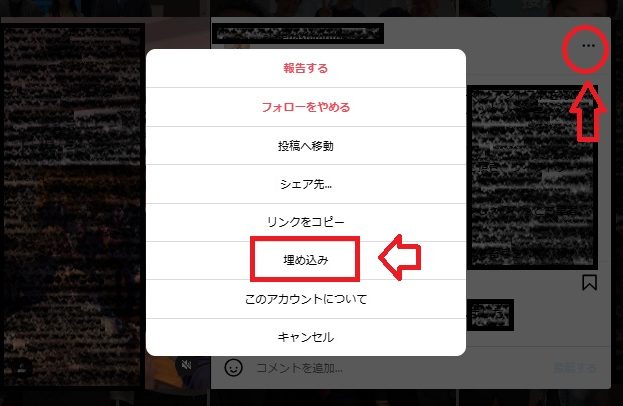
- Instagramで埋め込みたい投稿を開く
- Instagramアプリまたはブラウザで、埋め込みたい投稿を表示します。
- 埋め込みコードを取得する
- ブラウザの場合:投稿右上の「・・・」をクリックし、**「埋め込み」**を選択。その後、ポップアップで「埋め込みコードをコピー」をクリックします。
- アプリの場合:埋め込みコードは取得できないため、ブラウザで操作してください。
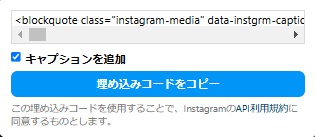 埋め込みコードは以下のようなHTML形式です:
| <blockquote class=“instagram-media” data-instgrm-permalink=“https://www.instagram.com/p/xxxxxxxx/” data-instgrm-version=“14” style=“max-width:540px;min-width:326px;”></blockquote> <script async src=“//www.instagram.com/embed.js”></script> |
このコードをWordPressに貼り付けることで埋め込みが可能になります。
クラシックエディタでInstagram投稿を埋め込む方法
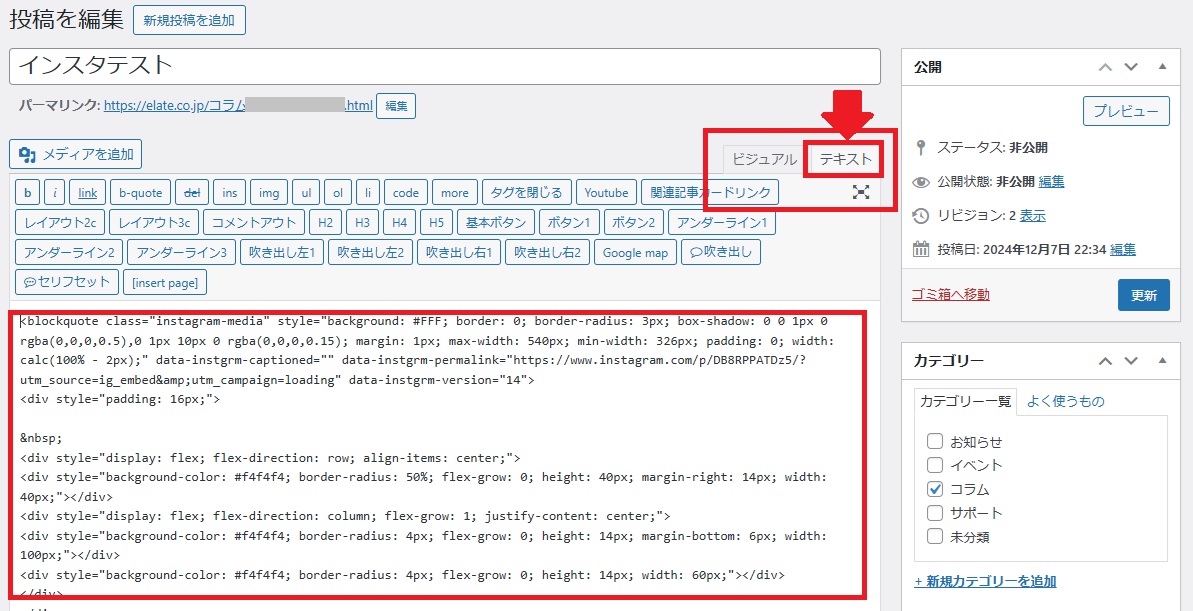
1. 投稿を編集する
WordPressの管理画面にログインし、記事を新規作成するか、編集したい投稿を開きます。
2. テキストモードに切り替える
クラシックエディタには、「ビジュアル」と「テキスト」の2つのモードがあります。埋め込みコードはHTML形式なので、テキストモードで貼り付ける必要があります。
- 画面右上の「テキスト」タブをクリックして、モードを切り替えます。
3. 埋め込みコードを貼り付ける
取得した埋め込みコードを、テキストモードの適切な箇所にそのまま貼り付けます。
4. ビジュアルモードで確認する
埋め込みコードを貼り付けたら、ビジュアルモードに切り替えて表示を確認します。正しく埋め込まれていれば問題ありません。
5. プレビューで確認して公開する
プレビュー機能を使って、ブログ記事内で埋め込みがどのように表示されるかを確認します。問題なければ記事を公開しましょう。
埋め込みアイデア:こんな動画を活用しよう!
Instagram投稿を埋め込む際、ただの写真やキャプションだけでなく、以下のような動画を活用するとブログがさらに効果的になります。
1. 駅から店舗までの道順案内動画
- 店舗や施設へのアクセスが分かりやすくなり、新規のお客様に親切です。
- 動画内で目印となる建物や看板を紹介すると、さらに親切!
2. ビフォーアフター動画
- サービスや商品の効果を視覚的に伝えるための動画です。
例:リフォーム後の住居、施術後のお肌、ヘアスタイリング前後の比較など。
3. お客様の声を動画で紹介
- 実際のお客様から寄せられた感想や体験談を動画形式で紹介することで、信頼性がアップします。
笑顔のお客様のインタビュー動画は特に効果的!
4. イベントやプロモーション動画
- 店舗で行ったイベントやキャンペーン内容を伝える動画を埋め込むと、注目度が上がります。
これらの動画をInstagramに投稿し、ブログに埋め込むことで、視覚的な魅力と情報発信力が格段に向上します。
表示が崩れる場合の注意点
Instagram投稿が正しく表示されない場合は、以下を確認してください。
- Instagram投稿が公開設定になっているか
非公開アカウントや限定公開の投稿は埋め込めません。 - WordPressのバージョンを最新にする
古いバージョンのWordPressでは埋め込み機能が正常に動作しない場合があります。 - テーマやプラグインの影響
使用しているテーマやプラグインが埋め込み機能に干渉している場合があります。
①が大丈夫な場合は、当社サポートラインにお問合せください!動作確認などの対応をさせていただきます。
まとめ
Instagram投稿をクラシックエディタで埋め込むのはとても簡単で、さらに道案内やお客様の声の動画を埋め込むことで、ブログがより魅力的になります。
これらの動画を活用することで、訪問者に店舗やサービスの魅力をダイレクトに伝えることができます。ぜひ試してみてください!質問や疑問があれば、コメント欄でお気軽にどうぞ😊