
【保存版】Googleビジネスプロフィール
写真や投稿が拒否される原因と対処法まとめ
~新店舗オープン時・運用初心者向けの注意点~
Googleビジネスプロフィール(以下GBP)を活用して情報発信をしている中で、
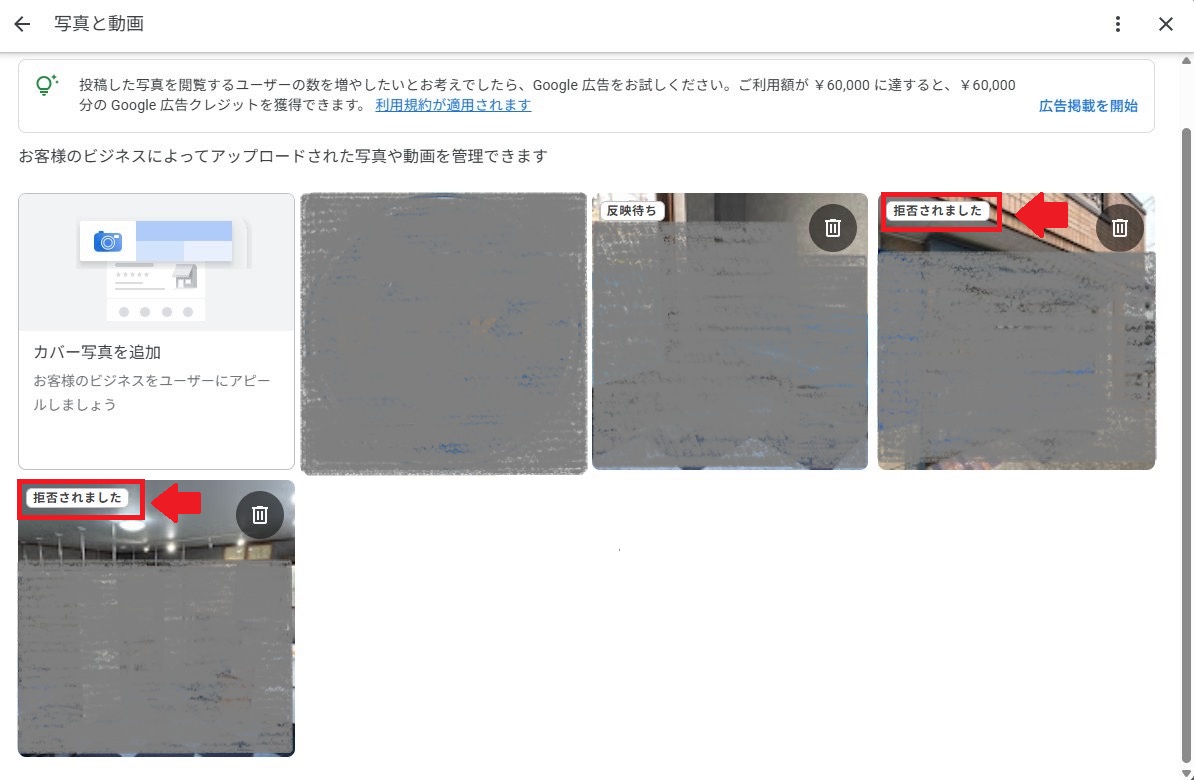
「写真を投稿したら“拒否されました”と表示された…」
「最新情報が掲載されず、投稿が消えた…」
「内容に問題がないのに何が原因?」
と戸惑われる声をよく聞きます。
これはGoogleのAIによる自動審査が非常に厳しくなっているためで、特に開業直後のアカウントや、はじめて操作される方は注意が必要です。
本記事では、実際によくある「拒否」「非表示」事例や、近年増えている「凍結リスク」につながる写真の扱いまで含めて、安全に投稿・更新するためのポイントをまとめました。
🔍 なぜ拒否される?原因は「AIによる自動チェック」
Googleは不適切なコンテンツを排除するため、投稿や写真にAIによる自動モデレーション(チェック)を行っています。
ただしこのチェックは精度が完全ではなく、問題のない内容まで拒否されることもあります。
📸【写真が拒否される主な原因と対策】
| 主なNG例 | 理由 | 対策 |
|---|---|---|
| 画像内に文字が多すぎる | 広告と判断される | 金額・キャンペーンなどは控えめに |
| ロゴ画像を投稿欄に使用 | ロゴはロゴ枠へ | 店舗写真を使う方が◎ |
| 画質が粗い / サイズが小さい | 表示品質が低いと判断 | 最低720×720px、高画質JPG推奨 |
| フリー素材の子どもの写真 | プライバシー・肖像権でAIが警告 | モデル画像は使わず、施設写真を中心に |
| 顔がはっきり映っている | 許可の有無が不明で違反と判断 | 顔が写る場合はスタッフ本人の許可済みが原則 |
⚠️【実際に起きた事例|アカウント凍結のリスクも】
-
✅ 子どものフリー素材を商品メニューに使った整骨院が、AIによって「無断使用・肖像権違反の疑い」とされ、アカウントが一時停止されたケースあり
-
✅ 「外観写真にたまたま通行人の顔が写っていた」→ AIによりNG判定された
-
✅ キャンペーンバナー画像を複数投稿 → すべて非表示&警告通知
🆕【「最新情報」や「投稿(フィード)」でも拒否されやすい】
特に下記のような投稿は、審査がより厳しくなっています:
-
「新規オープンのお知らせ」
-
「限定キャンペーン実施中」
-
「●月●日から予約開始」
-
「○○%オフ・特典付き」などの販促要素
🛠 拒否されたときの対処法
① 内容を見直して再投稿
✅表現をソフトに変更(例:「キャンペーン中」→「地域の皆様に感謝を込めて」)
✅金額や期間を削除し、事実の紹介にとどめる
② 写真の内容を修正・変更
✅ロゴ・バナー画像→店舗の外観・施術室などに変更
✅フリー素材は避け、実際の施設を撮影したものにする
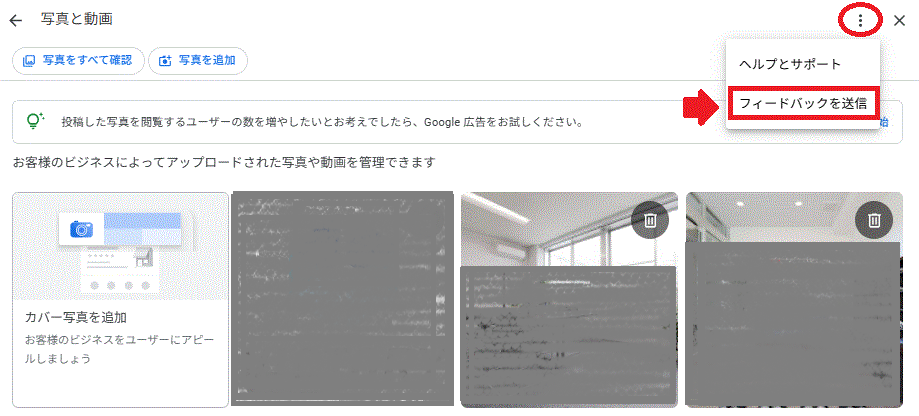
③ 「フィードバックを送信」からGoogleへ再確認依頼
✉️ フィードバック送信の手順
①GBPにログイン
②右上の「︙」や「?」から「フィードバックを送信」を選択
③自動でスクリーンショットが添付されます
④コメント欄に以下を記入
(記入例)店舗の外観写真を投稿しましたが、「拒否されました」と表示されています。
広告目的ではなく、通常の店舗紹介写真ですので、再確認をお願いできませんか?
⏳【補足】数日後に自動で「承認されている」こともあります
最近の事例では、拒否表示が出たあと「数日経って確認したら、いつの間にか写真が掲載されていた」というケースも見られます。
これは、Google側の自動審査が一時的に保留→問題なしと判断して再表示されることがあるためです。
💡 こんなときは焦らず、落ち着いて対応を
✅ 投稿後すぐに「拒否」と出ても、急ぎでなければ数日待つのも一つの選択肢
✅ 状況が変わらない場合は「フィードバック」からの確認依頼が効果的
✅ 継続して拒否が続く場合は、投稿の内容そのものを見直すサインかも
📝 まとめ|AI時代のGBP運用で“やりすぎず、伝わる表現”を
・写真・投稿は「実際の施設やスタッフがわかる、自然な内容」を意識する
・子ども・モデル写真・フリー素材は注意(特にメニュー・商品に使用すると高リスク)
・急がない場合は「数日待つ」→ダメなら「フィードバック送信」→その後の対応、という流れがベスト
サポートが必要な方へ
当社では、Googleビジネスプロフィールの投稿サポートやアドバイスなども行っています。
ご契約者様には、いつでも質問可能なお客様専用のサポートLINEをご用意させていただいております。
ご不明点などは、いつでもお気軽にご相談ください!