
Googleビジネスプロフィール|特別営業時間の設定マニュアル
Googleビジネスプロフィール(旧マイビジネス)では、祝日以外にも
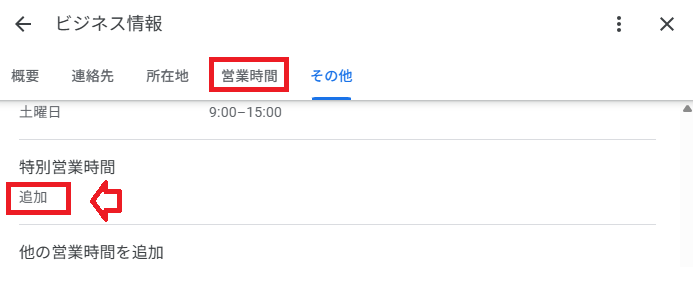
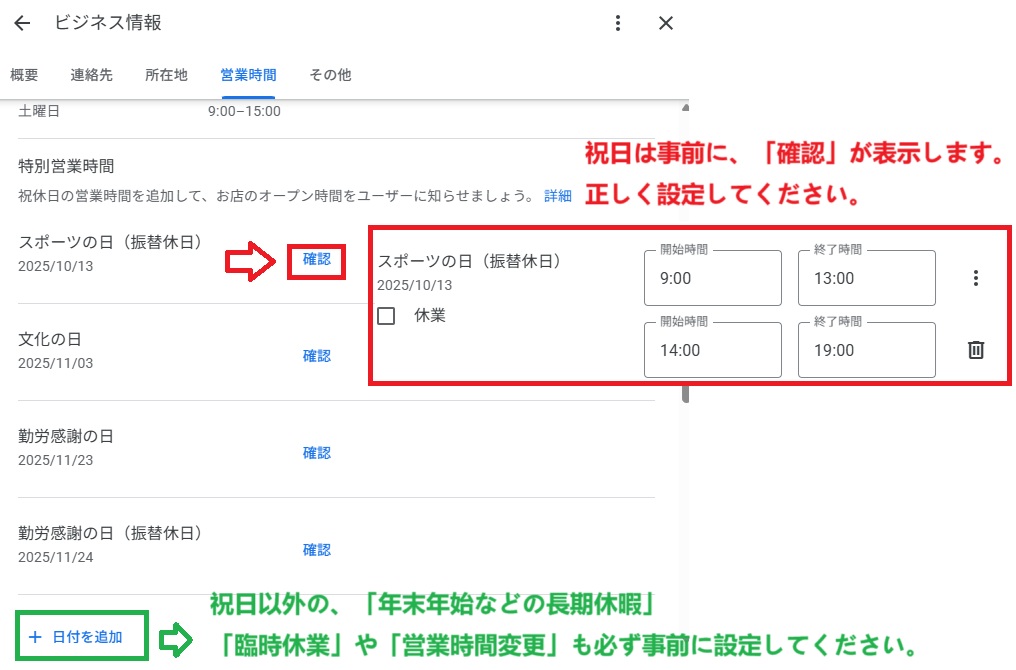
年末年始・臨時休業・営業時間変更を「特別営業時間」として設定することができます。
これを正しく登録しておくことで、ユーザーの信頼を保ち、低評価口コミのリスクを未然に防ぐことが可能です。
1. 営業時間未設定によるリスク
営業時間を正しく登録していないと、次のような問題が起こります。
- ⛔ Googleマップで「営業中」と表示されているのに実際は休み → ★1レビュー
- ⛔ 祝日や振替休日が通常営業表示のまま → 来店後に「閉まっていた」と投稿される
- ⛔ 臨時休業時に「電話がつながらない」と低評価コメント
これらはすべて、「特別営業時間」の未登録が原因であるケースが多く見られます。
2. 特別営業時間の設定手順
3. 祝日・年末年始・臨時休業の登録例
4. 編集の入り口と管理方法
Google検索またはマップで自店舗を検索し、表示される管理カード内の
「Googleに掲載中のあなたのビジネス」から直接編集できます。
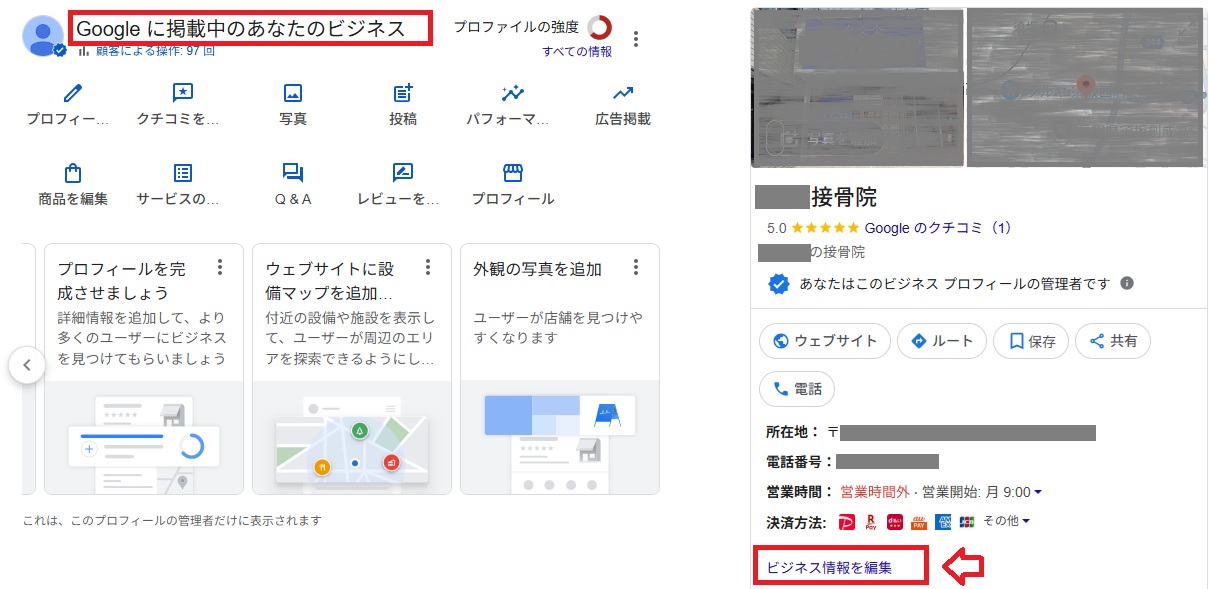
図3:「ビジネス情報を編集」
図3:「ビジネス情報を編集」から営業時間タブへ
- ✅ PC・スマホどちらでも編集可能
- ✅ 編集権限を共有しておけば、スタッフでも更新OK
- 🔁 反映は数分〜数時間で自動更新
正確な情報を保つことで、Google上での信頼性が向上し、検索順位にも良い影響を与えます。
5. 今日やるチェックリスト
- ✅ 次の祝日・振替休日を確認し、営業/休業を設定
- ✅ 年末年始・夏季休暇など長期休暇をまとめて登録
- ✅ 臨時休業(研修・点検など)の日付を追加
- ✅ 編集後にGoogleマップの表示を実機確認
- ✅ 管理権限を共有して担当者更新体制を整備
6. まとめ・関連リンク
特別営業時間の設定は、口コミ対策・機会損失防止・信頼性向上の3拍子を叶える最も簡単な方法です。
特に開業初期は「まだ設定していなかった…」となりがちなので、今すぐ確認しておきましょう。
🔗 関連コラム:
© Googleビジネスプロフィール設定ガイド|臨時休業・特別営業時間マニュアル(作成:イレイト株式会社)